
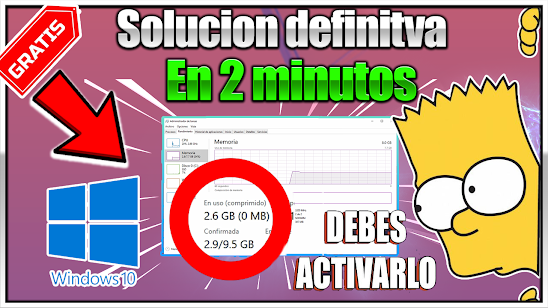
La memoria RAM (Random Access Memory) es un componente esencial de tu computadora que almacena datos y programas en uso en tiempo real. La gestión de la memoria RAM es principalmente automática en la mayoría de los sistemas operativos modernos, pero puedes tomar algunas medidas para ayudar a liberar memoria RAM si sientes que tu computadora está funcionando lenta o está utilizando demasiada memoria. Aquí hay algunas formas de hacerlo:
Cerrar aplicaciones no utilizadas: Si tienes muchas aplicaciones y ventanas abiertas al mismo tiempo, cerrar las que no necesitas liberará memoria RAM.
Reiniciar tu computadora: Un reinicio de la computadora liberará toda la memoria RAM que estaba siendo utilizada por programas y procesos en segundo plano. Esto es especialmente útil si has estado utilizando muchas aplicaciones intensivas en memoria.
Administrar procesos en el Administrador de tareas (Windows) o Monitor de actividad (Mac): Puedes abrir el Administrador de tareas en Windows o el Monitor de actividad en macOS para ver qué aplicaciones y procesos están utilizando más memoria RAM. Puedes finalizar procesos que no son esenciales para liberar memoria. Sin embargo, ten cuidado de no finalizar procesos críticos del sistema, ya que esto podría causar problemas en tu computadora.
Desactivar aplicaciones en segundo plano: Algunas aplicaciones y servicios se ejecutan en segundo plano incluso cuando no las estás utilizando. Puedes desactivarlos o configurarlos para que no se inicien automáticamente con el sistema para liberar memoria RAM.
Liberar Memoria RAM en Windows
https://www.youtube.com/watch?v=OST7WBQEX8Y
Reducir el uso de extensiones y complementos del navegador: Las extensiones del navegador pueden consumir una cantidad significativa de memoria RAM. Considera desactivar o eliminar las extensiones que no necesitas.
Liberar RAM en Windows 11 puede traer varios beneficios importantes:
Mejor rendimiento del sistema: Al liberar RAM, liberas recursos innecesarios o que pueden ser utilizados por programas en segundo plano, lo que puede mejorar el rendimiento general del sistema operativo y de las aplicaciones que estés utilizando en ese momento.
Latencia reducida: cuando la RAM está sobrecargada, la latencia puede aumentar, lo que resulta en tiempos de respuesta más lentos al realizar operaciones en el sistema. Liberar RAM ayuda a reducir la latencia y mantener una experiencia de usuario más fluida.
Evitar cuellos de botella: En situaciones en las que la RAM casi llega al límite de su capacidad, pueden producirse cuellos de botella que afecten al rendimiento general del sistema. Al liberar RAM, puede evitar este tipo de problemas y permitir que su sistema funcione de manera más eficiente.
Mayor estabilidad: Al mantener suficiente RAM disponible, reduce la probabilidad de que su sistema falle o falle por falta de recursos. Esto ayuda a mejorar la estabilidad y confiabilidad del sistema operativo.
Optimice el uso de recursos: liberar RAM es parte de una estrategia más amplia de optimización de recursos del sistema. El rendimiento y la eficiencia de la computadora se pueden maximizar mediante la gestión efectiva de los recursos disponibles.
Cabe mencionar que la liberación de RAM debe realizarse con precaución y sólo cuando sea necesario, ya que cerrar procesos o aplicaciones importantes puede causar problemas. Se recomienda utilizar herramientas y métodos seguros para liberar RAM, como el Administrador de tareas de Windows o la Utilidad de optimización y limpieza del sistema.
Aumentar la memoria RAM: Si tu computadora sigue funcionando lentamente debido a la falta de memoria RAM, puedes considerar aumentarla. Esto implica agregar módulos de RAM adicionales o, en algunos casos, reemplazar los módulos existentes con versiones de mayor capacidad.
Utilizar herramientas de optimización del sistema: Hay programas y utilidades de terceros que pueden ayudarte a optimizar el rendimiento de tu computadora y liberar memoria RAM. Sin embargo, ten cuidado al descargar e instalar programas de este tipo, ya que algunos pueden ser maliciosos o causar problemas en lugar de solucionarlos.
Es importante recordar que liberar memoria RAM no siempre resolverá problemas de rendimiento si la causa subyacente es un hardware obsoleto o una sobrecarga del sistema. En algunos casos, puede ser necesario actualizar tu hardware o realizar una limpieza más profunda del sistema para mejorar el rendimiento general de tu computadora.
latest posts published

What can 3D scanning do for reverse engineering?

Ultimaker opens new possibilities for industrial printing!

Fields of applicability of 3D technology

3D scanning improves inspection and maintenance of race cars

ABS filaments for 3D printing

PET filaments for the 3D printer

How to optimize mold inspection for auto parts

The best large format 3D printers. The buyer’s guide

How architectural models are created using additive manufacturing
