
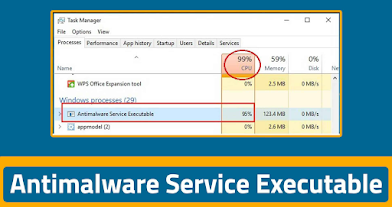
Este servicio de Windows funciona como antivirus el inconveniente es que consume muchos recursos de nuestra PC por lo tanto deberemos quitarlas haremos de tener esto a este Quédate al final porque te comparto Cómo desactivar otros servicios de Windows que simplemente están consumiendo más recursos de nuestra computadora vamos a hacer es desactivarlo por medio de un software este software se lo estaré dejando aquí en la descripción o en el primer comentario fijado le estaré dejando un archivo winrar para que usted lo descarguen vamos a descargar nuestra PC y vamos a ejecutar lo vamos a extraerlo aquí en nuestra computadora y nos quedará como defecto una carpeta esta carpeta contiene dos archivos contiene tanto
QUITAR el Antimalware Service Executable
El Comando Que estaremos utilizando al final y también estaremos utilizando este software para desactivar dicho servicio de Windows defender vamos a ejecutar el será para instalar dicho programa vamos a dar clic derecho ejecutar como administrador y vamos a instalarlo en nuestra computadora una vez instalado el software vamos a ir al administrador de tareas y vamos a seleccionar el servicio de Windows defender vamos la ubicación del archivo o del servicio y aquí es donde ustedes van a ejecutar el software muy importante que lo hagan de esta forma aquí ustedes van a seleccionar la primera opción muy importante y después vamos a dar en Ok
✅Como Quitar el Antimalware Service Executable
listo chicos ya hemos desactivado lo que viene siendo este servicio ahora lo que ustedes tienen que hacer es reiniciar su computadora y bien chicos una vez ya reiniciar nuestra computadora pueden observar que ya no aparece aquí el servicio ya no está consumiendo tanto el cpu ni memoria que aparece la memoria restante la disponible y esto está bastante bien porque esto consumía bastante de nuestra computadora bastante recursos pero ahora lo que vamos a hacer chicos es Desactivar aquellos servicios que simplemente también están estorbando nuestra computadora y hacen que vayan lentos estos servicios no van a hacer que vaya más nuestra PC simplemente los vamos a Desactivar Y si en un futuro los quieres volver a activar lo puedes hacer
usted lo que tienen que hacer es abrir la misma carpeta la que hemos descomprimido nuestra PC vamos a abrirla tendremos este Comando ustedes lo van a copiar van a ir a Windows y ustedes Aquí van a ejecutar Power shift aquí lo van a buscar vamos a click derecho ejecutar como administrador vamos a abrirlo y aquí ustedes van a pegar este Comando pueden presionar control v y vamos a dar enter lo que va a hacer este programa o este Comando es Desactivar aquellos servicios que simplemente están de estorbo en nuestra PC
hace que consuman más Ram hace que con su mamá cpu y hace que otros programas vayan lento por culpa de estos servicios vamos a ejecutarlo y vamos a esperar algunos segunditos aquí se nos va a abrir una nueva pestaña Aquí es muy importante que pongan atención van a hacer es seleccionar Y wix ustedes lo van a seleccionar Aquí van a aparecer todos los servicios bien ustedes van a seleccionar escritorio y ahí se nos van a activar algunas casillas Y por último vamos a dar en aceptar o en room tvx en la parte de abajo y de esta forma se va a empezar a ejecutar
El Comando vamos a esperar algunos minutitos a mí me tardó dos minutos en que se tarda El Comando ya empieza aquí a trabajar y empieza a Desactivar aquellos servicios que simplemente estorban en nuestra computadora ya una vez que finalice el programa de lo que tienen que hacer es de nuevo reiniciar su PC para que vean los cambios
aquí pueden observar que ya mi computadora está liberada de estos programas o estos servicios que simplemente están estorbando y hacen que vayan más lento y también tendremos en rendimiento más RAM y más cpu esto es muy importante porque a la hora de ejecutar cualquier software requerimos de estos recursos por lo tanto ustedes los tienen que tener optimizado
latest posts published

What can 3D scanning do for reverse engineering?

Ultimaker opens new possibilities for industrial printing!

Fields of applicability of 3D technology

3D scanning improves inspection and maintenance of race cars

ABS filaments for 3D printing

PET filaments for the 3D printer

How to optimize mold inspection for auto parts

The best large format 3D printers. The buyer’s guide

How architectural models are created using additive manufacturing
